Convidar Membros para uma Organização
Convites permitem adicionar pessoas a uma organização sem compartilhar credenciais. Cada usuário entra com sua própria conta Zenifra e recebe um papel inicial e, quando necessário, permissões granulares.
Use convites para incluir desenvolvedores, operadores, responsáveis por cobrança, pessoas de suporte ou qualquer colaborador que precise acessar projetos e recursos da organização.
Pré-requisitos
Antes de convidar alguém, verifique:
- você está na organização correta no console;
- o email informado pertence à pessoa que deve receber acesso;
- seu usuário tem permissão para convidar membros;
- o papel escolhido corresponde ao nível de responsabilidade da pessoa;
- permissões sensíveis, como cobrança e variáveis de ambiente, são concedidas apenas quando necessárias.
Permissões necessárias
Para convidar membros ou alterar permissões por API, use uma sessão de usuário autorizada. Essas rotas são user-only no contrato atual e não aceitam API Keys da organização:
| Ação | Scope mínimo para usuário não-owner |
|---|---|
| Convidar membro | member.invite em organization:* |
| Alterar permissões ou policies | member.permissions.update em organization:* |
O owner não precisa configurar grants manuais. API Keys da organização devem receber 403/401 nessas rotas; não use esses scopes como permissões operacionais de API Key.
O owner pode convidar membros com papel assistant ou member. Um assistant com member.invite pode convidar apenas pessoas com papel member e só pode conceder permissões e políticas que ele mesmo possui.
Passo 1: Acesse a organização
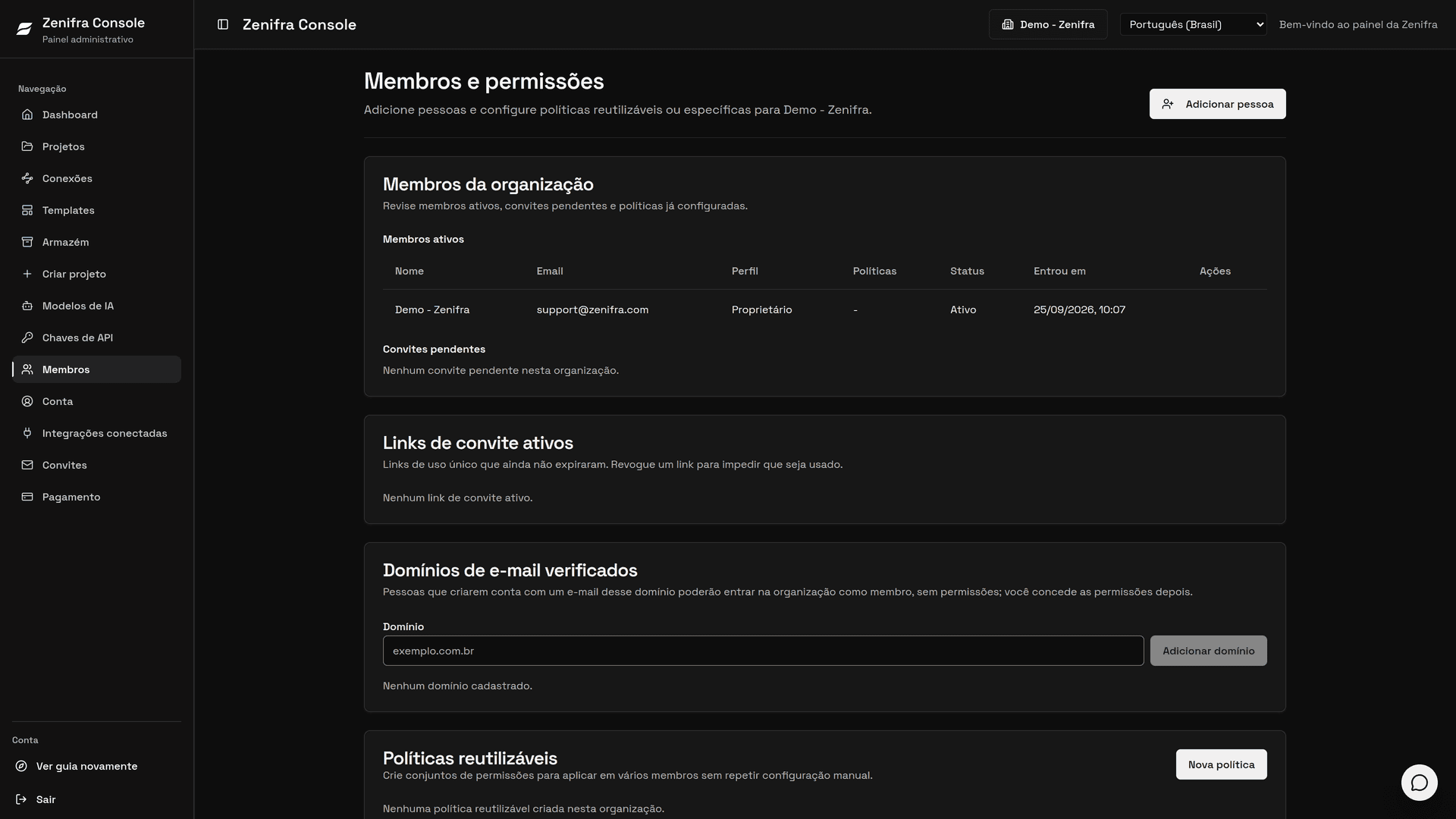
- Faça login no console.zenifra.com.
- Selecione a organização desejada no seletor de organização.
- Abra Membros no menu lateral e clique em Adicionar pessoa.
- Confira se o nome da organização ativa é o espaço onde a pessoa deve colaborar.
Essa conferência evita convidar usuários para o ambiente errado, especialmente quando você participa de múltiplas organizações.
Passo 2: Informe email e papel
Preencha o email do usuário e escolha o perfil (papel) inicial. No mesmo convite, você pode vincular políticas reutilizáveis e definir permissões diretas.
| Papel | Quando usar |
|---|---|
| Assistant | Para alguém que deve operar projetos e ajudar na administração da organização |
| Member | Para acesso limitado a projetos, bancos, logs, métricas ou outros recursos específicos |
Evite usar assistant como padrão para todos os colaboradores. Para pessoas que precisam atuar somente em um projeto ou consultar informações específicas, use member com permissões granulares.
Passo 3: Envie o convite
Ao enviar o convite, a Zenifra registra o membro com status invited e envia um email para a pessoa convidada. O convite fica pendente até ser aceito, recusado, cancelado pelo owner ou expirar, 30 dias após o envio.
O email convidado é registrado em minúsculas, então diferenças entre maiúsculas e minúsculas não impedem a pessoa de encontrar o convite. Se o envio do email falhar, o convite continua registrado e aparece normalmente em Convites para a pessoa convidada.
Estados possíveis:
| Status | Significado |
|---|---|
| invited | Convite enviado e ainda pendente |
| active | Usuário aceitou o convite e participa da organização |
| removed | Acesso removido, convite recusado ou convite cancelado |
Se o usuário já existe na Zenifra, o convite pode ser associado à conta existente. Se ainda não existe, o email convidado será usado para vincular o acesso quando a pessoa entrar com a conta correspondente.
Passo 4: Acompanhe convites pendentes
Os convites pendentes aparecem na seção Convites pendentes da página Membros. O owner pode cancelar um convite pendente com Remover, ou pela API com DELETE /v1/organizations/{id}/members/{memberId} usando uma sessão de usuário. O convite cancelado passa para removed e deixa de poder ser aceito.
Convites expiram 30 dias após o envio. Um convite expirado não aparece mais para a pessoa convidada e não pode ser aceito (a tentativa responde 404); para dar acesso, envie um novo convite para o mesmo email, o que renova o prazo. Enquanto um convite ainda está dentro do prazo, um novo convite para o mesmo email responde 409.
Boas práticas:
- confirme o email antes de enviar o convite;
- se o email estiver errado, peça ao
ownerpara cancelar o convite e envie outro; - se um convite for aceito por engano, o
ownerpode remover o membro em seguida; - peça ao
ownerpara ajustar o papel se a responsabilidade da pessoa mudou; - documente internamente por que cada pessoa precisa de acesso.
Passo 5: Oriente a pessoa convidada
A pessoa convidada deve acessar a Zenifra com o mesmo email do convite, abrir Convites no menu lateral e aceitar ou recusar a participação na organização. Depois do aceite, ela passa a ver a organização no seletor do console.
Se o usuário não visualizar projetos ou recursos após aceitar, revise as permissões concedidas. O acesso à organização não significa acesso automático a todos os projetos.
Convidar por link
Use o link de convite quando você não tem o e-mail da pessoa ou quando ela ainda não tem conta na Zenifra. O link cria uma conta enxuta, vinculada somente à sua organização.
Gerar o link
- Em Membros, clique em Adicionar pessoa.
- Escolha o papel (Membro ou Assistente), as políticas e as permissões, como em um convite por e-mail, sem informar o e-mail.
- Clique em Gerar link de convite (24h).
- Copie o link com o botão de copiar e envie para a pessoa por um canal de sua confiança. O console mostra também a data de expiração.
Para gerar links, você precisa da permissão member.invite, que por padrão pertence ao owner e ao assistant. As mesmas regras do convite por e-mail valem aqui: um assistant só gera links para o papel member e só concede permissões e políticas que ele mesmo possui.
Regras do link
- funciona uma única vez: assim que alguém cria a conta, o link deixa de valer;
- expira em 24 horas;
- links usados, revogados ou expirados mostram "convite indisponível" para quem os abre;
- quem tem o link pode criar a conta, então compartilhe apenas com a pessoa certa e revogue se o enviou por engano.
O que a pessoa faz
Ao abrir o link, a pessoa vê o nome da organização e o papel que receberá. Para criar a conta, informa somente nome, e-mail, senha, aceite dos termos e a declaração de maioridade. Não são pedidos CPF/CNPJ, telefone, data de nascimento nem endereço. Em seguida, ela confirma o e-mail com o código enviado, como no cadastro normal.
O que essa conta pode e não pode
- tem acesso somente à organização que gerou o link, com o papel e as permissões definidos por você;
- não ganha organização própria nem crédito de cadastro;
- não recebe convites de outras organizações nem a sugestão de entrada pelo domínio de e-mail;
- se for removida da organização, a conta deixa de ter acesso.
Se o e-mail da pessoa já tem conta na Zenifra, o link não pode ser usado. Nesse caso, envie um convite por e-mail, como descrito nos passos acima.
Revogar links ativos
Os links ainda não usados aparecem na seção Links de convite ativos, da página Membros, com papel, políticas e expiração. Clique em Revogar para invalidar um link antes do prazo.
Convite por e-mail ou por link?
| Situação | Use |
|---|---|
| A pessoa já tem conta na Zenifra | Convite por e-mail |
| A pessoa precisa participar de várias organizações | Convite por e-mail |
| Você não tem o e-mail dela ou ela ainda não tem conta e só deve acessar esta organização | Link de convite |
A automação do link está descrita na API de links de convite.
Entrada pelo domínio de e-mail
Se a sua empresa usa um domínio de e-mail próprio (por exemplo, empresa.com.br), o owner pode verificar esse domínio na organização. Depois disso, quem criar uma conta na Zenifra com um e-mail desse domínio vê, logo após confirmar o e-mail, a pergunta: "Percebemos que o domínio do seu e-mail está presente na organização ...! Deseja entrar na organização?".
- Em Membros, na seção Domínios de e-mail verificados, adicione o domínio.
- O console mostra um registro TXT para criar no DNS do domínio: nome
_zenifra-verification.<seu-domínio>e valorzenifra-verification=<código>. - Crie o registro no provedor de DNS do domínio e clique em Verificar. Se o registro ainda não tiver propagado, aguarde alguns minutos e tente de novo.
Regras:
- somente o
owneradiciona, verifica e remove domínios; cada organização pode ter até 10; - quem entra pelo domínio recebe o papel
membersem nenhuma permissão; oownerou umassistantconcede as permissões depois, como em qualquer membro; - a sugestão aparece uma vez, logo após a criação da conta, e só para quem ainda não tem vínculo com a organização: quem foi removido, recusou um convite ou tem um convite pendente não recebe a sugestão;
- remover o domínio impede novas entradas por ele; quem já entrou continua na organização até o
ownerremovê-lo.
Próximos passos
FAQ
Posso convidar alguém que ainda não tem conta?
Sim. O convite é enviado para o email informado e aparece para a pessoa quando ela criar a conta e acessar a Zenifra com esse email.
Posso convidar alguém sem saber o e-mail?
Sim. Gere um link de convite em Adicionar pessoa: ele funciona uma vez e expira em 24 horas. A pessoa cria uma conta vinculada somente à sua organização. Veja Convidar por link.
Um convite concede acesso a todos os projetos?
Não necessariamente. O acesso depende do papel e das permissões granulares atribuídas ao membro.
Posso remover um convite pendente?
Sim. O owner pode cancelar um convite pendente em Convites pendentes, na página Membros. Convites que não forem aceitos expiram automaticamente em 30 dias.
Quem pode remover membros ou mudar papéis?
Somente o owner. Ao remover um membro, as API Keys da organização e as chaves de IA criadas por ele são revogadas. Se a revogação das chaves de IA não puder ser confirmada, a remoção não é aplicada e a API responde 503 com a mensagem organization member credentials could not be revoked; tente novamente em instantes.
Ao mudar o papel de um membro, as permissões dele voltam ao modelo inicial do novo papel e as políticas vinculadas são removidas. Veja os efeitos sobre as chaves em Permissões granulares.
Última atualização em
Organizações na Zenifra
Entenda como organizações agrupam contas, projetos, membros e permissões na Zenifra para trabalho individual ou em equipe.
Permissões Granulares em Organizações
Configure permissões por membro, recurso e ação, diretamente ou com políticas reutilizáveis, para proteger projetos, bancos, billing, origens Git, chaves de IA e API keys globais.